链接支付
本地收单
链接支付
在商户平台创建和管理支付链接,将链接或二维码分享给客户完成付款。
1
链接支付如何运作
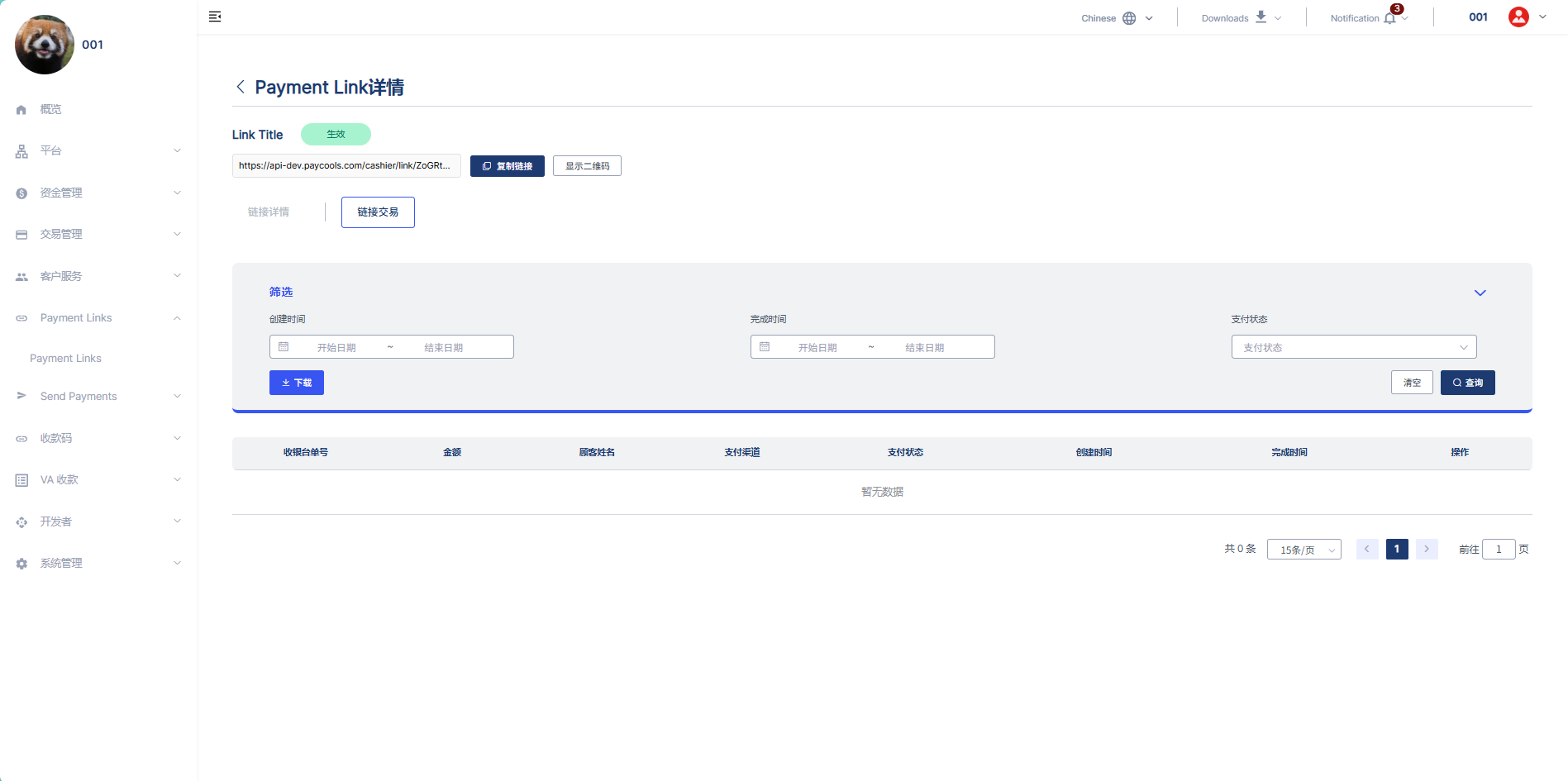
您可以在商户平台的 Payment Links 页面创建和管理支付链接。创建完成后,将链接或二维码分享给客户;客户打开 PayCools 托管的付款页面,选择可用的支付方式并完成付款。您可以在支付链接详情中查看通过该链接产生的交易。
2
创建支付链接
创建支付链接前,请先选择付款金额的设置方式。除付款金额的确定方式不同外,支付描述等其他信息在三种方式下均可填写。
固定金额
- 登录商户平台,打开 Payment Links 页面,然后点击 创建链接。
- 选择"固定金额",并输入付款金额。
- 根据需要填写支付描述等其他信息,并完成相关配置。
- 点击 创建链接。
基于产品
- 登录商户平台,打开 Payment Links 页面,然后点击 创建链接。
- 选择"基于产品",然后选择已有产品或点击 +添加新产品。
- 如果您正在添加新产品,请填写产品详情并点击 提交。
- 根据需要填写支付描述等其他信息,并完成相关配置。
- 点击 创建链接。
顾客输入金额
- 登录商户平台,打开 Payment Links 页面,然后点击 创建链接。
- 选择"顾客输入金额"。无需填写付款金额,顾客将在付款页面自行输入金额。
- 根据需要填写支付描述等其他信息,并完成相关配置。
- 点击 创建链接。
您还可以设置支付链接的使用次数和有效期。有关配置方式,请参阅自定义结账页面。
3
分享支付链接
支付链接创建成功后,页面会弹窗显示支付链接和对应的二维码。您可以直接复制链接或下载二维码并分享给客户。关闭弹窗后,您仍可以在商户平台的 Payment Links 页面中找到该链接,并再次复制链接或下载二维码。
分享链接
您可以多次分享支付链接,包括通过:
- 电子邮件;
- 短信;
- 社交媒体;
- 其他客户沟通渠道。
链接可以完成的付款次数取决于创建时选择的使用方式。
分享二维码
您可以复制或下载二维码,并将其用于线上或线下收款。客户扫描二维码后,将打开与该 Payment Link 对应的 PayCools 付款页面。
二维码与对应的支付链接使用相同的状态、使用次数和有效期设置。如果支付链接已经停用或失效,客户将无法继续通过二维码付款。
4
停用支付链接
如果不再使用某个支付链接,请在商户平台打开 Payment Links 列表,并关闭该链接的启用开关。手动停用后,客户将无法继续通过该链接或对应的二维码付款;如需重新使用,可以重新打开启用开关。
因达到允许付款次数或有效期结束而自动停用的链接无法重新启用。如需继续收款,请创建新的支付链接。
5
查看链接交易
客户使用支付链接完成付款后,您可以在商户平台的 Payment Links 详情中查看通过该链接产生的交易及其支付状态。